راهنمای خرید مادربرد؛ پاسخ به تمام نیازهای سیستم
این مقاله با عنوان راهنمای خرید مادربرد به معرفی مهمترین ویژگیهای مهمی که باید در هنگام انتخاب مادربرد به آن توجه کنید می پردازد.
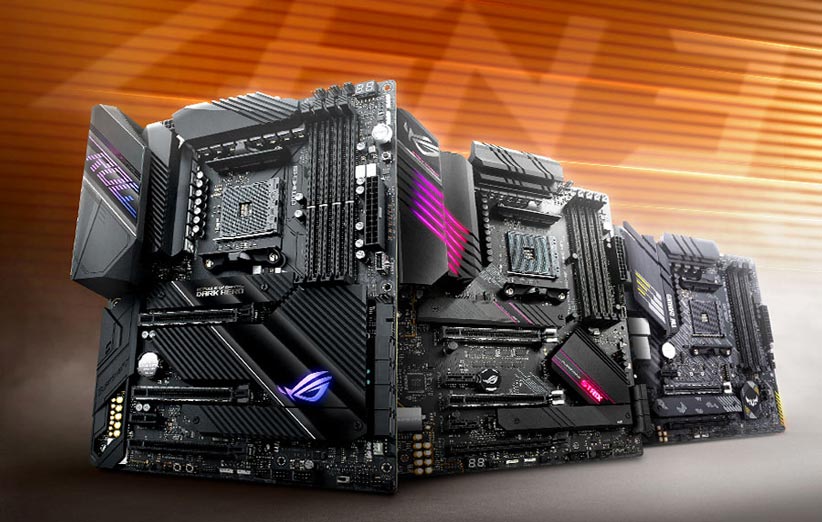
راهنمای خرید مادر برد (Motherboard): نکاتی که قبل از خرید باید بدانید
اگر به دنبال ساخت رایانه شخصی خود هستید، یا قصد خرید رایانه شخصی از پیش ساخته شده را دارید که ممکن است بخواهید بعداً آن را توسعه یا ارتقا دهید، پس یک جزء وجود دارد که به عنوان پایه و اساس آن عمل می کند. این جزء مادربرد است و قطعه ای فوق العاده مهم از پازل رایانه شخصی است. این قطعه بسیاری از اجزای دیگری را که قادر به انتخاب آنها خواهید بود، تعیین می کند و در عین حال برخی انتخاب های دیگر - مانند پردازنده ای که در رایانه شخصی جدید خود استفاده خواهید کرد - تعیین می کند که کدام مادربرد را می توانید استفاده کنید.
پس از انتخاب CPU، یک مادربرد مکمل معمولاً جزء بعدی است که برای ساخت خود انتخاب میکنید. بیایید انتخاب مادربرد خود را به چند مرحله (نسبتاً) آسان تقسیم کنیم.
مادربرد چیست ؟
مادربرد یک برد مدار چاپی (PCB) است که نوعی ستون فقرات ایجاد میکند و به اجزای مختلف اجازه میدهد با یکدیگر ارتباط برقرار کنند و کانکتورهای مختلفی را برای اجزایی مانند واحد پردازش مرکزی (CPU)، واحد پردازش گرافیکی (GPU)، حافظه و ذخیرهسازی فراهم میکند. اکثر کامپیوترهای ساخته شده امروزه، از جمله تلفنهای هوشمند، تبلتها، لپتاپها و کامپیوترهای رومیزی، از مادربردها برای گردآوری همه چیز استفاده میکنند، اما تنها نوعی که معمولاً خودتان خریداری میکنید، مادربردهای ساخته شده برای رایانههای شخصی رومیزی هستند.
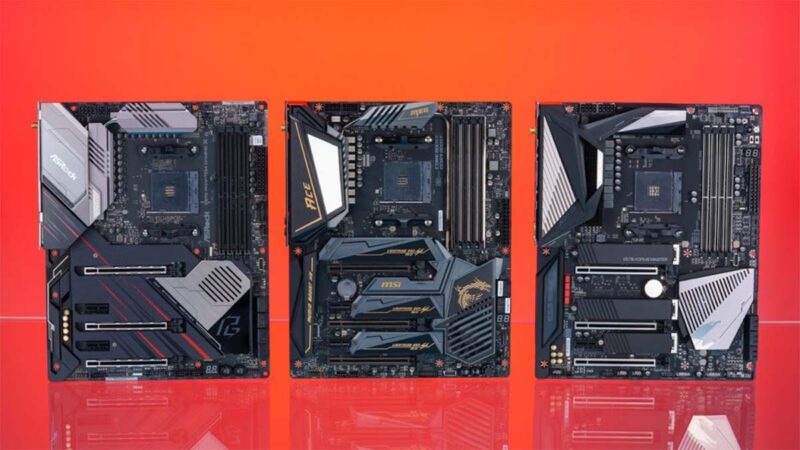
با نگاه از بالا به مادربرد، مجموعهای از مدارها، ترانزیستورها، خازنها، اسلاتها، کانکتورها، هیت سینکها و موارد دیگر را خواهید دید که همگی با هم ترکیب میشوند تا سیگنالها و برق را در سراسر رایانه شخصی مسیریابی کنند و به شما امکان میدهند همه اجزای مورد نیاز را به آن وصل کنید. این محصولی پیچیده است و بسیاری از جزئیات فنی آن فراتر از محدوده این آموزش است. با این حال، برخی از این جزئیات برای تصمیم خرید شما مهم هستند و در زیر آنها را برای شما شرح میدهیم.
هنگامی که در مورد مادربرد مناسب تصمیم میگیرید، باید مطمئن شوید که نیازهای شما را هم امروز و هم در آینده برآورده میکند. اگر میدانید که هرگز نمیخواهید رایانه شخصی خود را فراتر از پیکربندی اصلی آن ارتقا دهید، میتوانید مادربردی را انتخاب کنید که دقیقاً آنچه برای شروع و راهاندازی نیاز دارید را فراهم میکند. اما اگر فکر میکنید ممکن است بخواهید بعداً رایانه شخصی خود را توسعه دهید، باید مطمئن شوید که مادربرد شما نیازهای شما را با رشد آنها پشتیبانی میکند.
پس از انتخاب CPU، GPU و SSD برای ساخت رایانه شخصی خود، مادربرد به یکی دیگر از اجزای حیاتی تبدیل میشود زیرا به هر بخش دیگر اجازه میدهد با یکدیگر ارتباط برقرار کنند. با این حال، پیمایش اصطلاحات پیچیده مرتبط با مادربردها اغلب میتواند منجر به هزینه بیش از حد شود، درست مانند پردازندهها. بنابراین، در اینجا یک راهنمای جامع در مورد هر آنچه که باید قبل از خرید یک مادربرد جدید بدانید وجود دارد.
عواملی که قبل از خرید مادربرد باید در نظر بگیرید
- سوکت CPU
سوکت CPU مهمترین عامل در هنگام خرید مادربرد است. دلیل این امر این است که هم AMD و هم اینتل سوکتهای اختصاصی دارند که هر چند سال یکبار آنها را تعویض میکنند، که نیاز به بهروزرسانی دارد زیرا مادربردهای قدیمیتر با CPUهای جدیدتر سازگار نیستند. در حال حاضر، AM5 AMD و LGA1700 اینتل به ترتیب نسلهای پردازنده Zen 4 و Alder Lake/Raptor Lake را پشتیبانی میکنند. با این حال، این رویکرد، فرآیند ارتقاء رایانه شخصی را برای کسی که میخواهد CPU خود را ارتقاء دهد، پیچیدهتر میکند، زیرا اکنون باید سرمایهگذاری قابل توجهی نیز در یک مادربرد جدید انجام دهد.
- قالب ساخت (Form Factor)
Form Factor (قالب ساخت) در مورد اندازه و شکل فیزیکی مادربرد و نحوه قرارگیری آن در کیس کامپیوتر صحبت میکند. سه فرم فاکتور اصلی برای مادربردها وجود دارد که در زیر به آنها اشاره میکنیم:
ATX (Advanced Technology Extended): این رایجترین فرم فاکتور است. مادربردهای ATX اندازه بزرگتری دارند و معمولاً اسلاتهای توسعه بیشتر، پورتهای بیشتر و فضای بیشتری برای قطعات دارند. این فرم فاکتور برای اکثر سیستمهای رومیزی استاندارد مناسب است و انعطافپذیری خوبی برای ارتقاء و اضافه کردن قطعات فراهم میکند.
Micro-ATX: این فرم فاکتور کوچکتر از ATX است. مادربردهای Micro-ATX همچنان بسیاری از ویژگیهای ATX را دارند، اما تعداد اسلاتهای توسعه و پورتهای آنها کمتر است. این مادربردها برای کیسهای کوچکتر و سیستمهایی که نیاز به قطعات زیاد ندارند مناسب هستند.
Mini-ITX: این کوچکترین فرم فاکتور است. مادربردهای Mini-ITX بسیار فشرده هستند و معمولاً فقط یک یا دو اسلات توسعه دارند. این مادربردها برای سیستمهای بسیار کوچک، مانند کامپیوترهای HTPC (Home Theater PC) یا سیستمهای کممصرف، مناسب هستند.
در انتخاب فرم فاکتور، باید به اندازه کیس کامپیوتر خود و تعداد قطعاتی که میخواهید روی مادربرد نصب کنید توجه داشته باشید. مادربرد ATX در کیسهای ATX، مادربرد Micro-ATX در کیسهای Micro-ATX و ATX، و مادربرد Mini-ITX در کیسهای Mini-ITX و ATX و Micro-ATX قابل نصب هستند.
- انواع و تعداد اسلات ها
از آنجا که مادربرد قطب مرکزی برای همه اجزای دیگر است، انتخاب مادربرد مناسب که از همه موارد دیگر پشتیبانی کند، بسیار مهم میشود. برای مثال، اگر از قبل یک سیستم نسل سیزدهم اینتل دارید اما میخواهید رم DDR5 را ارتقا دهید، باید بررسی کنید که آیا مادربرد شما میتواند از رم DDR5 پشتیبانی کند یا خیر.
به همین ترتیب، اسلاتهای SSD یکی دیگر از عناصر حیاتی هستند. در حالی که اکثر مادربردهای مدرن دارای اسلاتهای SSD M.2 هستند، برخی نیز شامل اسلاتهای SATA میشوند. علاوه بر این، کاربران باید اطمینان حاصل کنند که مادربرد آنها از آخرین استاندارد PCIe 4.0 و کانالهای رم متعدد پشتیبانی میکند.
تعداد و نوع اسلاتها روی مادربرد، یکی از فاکتورهای مهم در انتخاب آن است. این اسلاتها محل قرارگیری کارتهای توسعه مختلف مانند کارت گرافیک، کارت صدا، کارت شبکه و... هستند. در اینجا به برخی از مهمترین اسلاتها و نکات مربوط به آنها اشاره میکنیم:
- PCIe (PCI Express): این اسلات، مهمترین و پرکاربردترین اسلات در مادربردهای امروزی است. از آن برای نصب کارت گرافیک، کارتهای SSD پرسرعت 2 و سایر کارتهای توسعه استفاده میشود. اسلاتهای PCIe در اندازههای مختلفی مانند x1، x4، x8 و x16 وجود دارند که x16 معمولاً برای کارت گرافیک استفاده میشود.
- 2: این اسلات مخصوص نصب SSDهای پرسرعت M.2 است. SSDهای M.2 سرعت بسیار بالاتری نسبت به SSDهای SATA دارند و برای سیستمهایی که نیاز به سرعت بالا در خواندن و نوشتن اطلاعات دارند، بسیار مناسب هستند.
- SATA: این اسلات برای اتصال هارد دیسکهای معمولی و SSDهای SATA استفاده میشود.
- DIMM: این اسلات برای نصب حافظه RAM (Random Access Memory) استفاده میشود. تعداد و نوع اسلاتهای DIMM در مادربرد، حداکثر مقدار و نوع حافظه RAMی که میتوانید روی سیستم خود نصب کنید را تعیین میکند.
- اسلاتهای قدیمی: اسلاتهای قدیمیتری مانند PCI و AGP نیز در برخی از مادربردها یافت میشوند، اما امروزه کمتر مورد استفاده قرار میگیرند.
در هنگام انتخاب مادربرد، به تعداد و نوع اسلاتهای مورد نیاز خود توجه کنید. برای مثال، اگر قصد دارید از یک کارت گرافیک قدرتمند استفاده کنید، باید مطمئن شوید که مادربرد دارای یک اسلات PCIe x16 باشد. همچنین اگر به دنبال سرعت بالا در ذخیرهسازی اطلاعات هستید، باید مادربردی با اسلات M.2 انتخاب کنید.
- پورت های مادربرد
کاربران اغلب انتخاب پورت را نادیده میگیرند، که جنبه مهم دیگری است. با این حال، به عنوان یک قاعده کلی، یک مادربرد باید شامل چندین پورت USB 3.2، پورت USB Type-C، پورتهای صوتی، Thunderbolt، HDMI، DVI، VGA، DisplayPort و Ethernet باشد. پیکربندی دقیق این پورتها بسته به فرم فاکتورهای مختلف مادربرد متفاوت است.
پورتهای روی مادربرد برای اتصال لوازم جانبی مانند مانیتورها، کیبوردها، ماوسها و سایر دستگاهها ضروری هستند. در اینجا دستهبندی پورتهای رایج مادربرد آورده شده است:
- پورتهای USB: این پورتها همهجا هستند و در انواع و سرعتهای مختلفی (USB 2.0، USB 3.0، USB 3.1، USB 3.2، USB-C) عرضه میشوند. آنها برای اتصال همه چیز از ماوس و کیبورد گرفته تا درایوهای خارجی و شارژ دستگاهها استفاده میشوند. به تعداد هر نوع و محل قرارگیری آنها (پنل جلو، پنل عقب) توجه کنید. USB-C به طور فزایندهای رایج میشود و سرعت انتقال داده و توان بیشتری ارائه میدهد.
- خروجیهای نمایشگر: این پورتها مانیتور شما را به کامپیوتر متصل میکنند. انواع رایج عبارتند از:
- HDMI: استانداردی برای ویدیو و صدای با کیفیت بالا.
- DisplayPort: استاندارد دیگری برای ویدیو و صدای با کیفیت بالا، که اغلب برای نرخ تازهسازی بالاتر و تنظیمات چند مانیتوره ترجیح داده میشود.
- DVI: یک استاندارد قدیمیتر، عمدتاً برای ویدیو. اکنون کمتر رایج است.
- VGA: یک استاندارد ویدیویی آنالوگ حتی قدیمیتر. به ندرت اکنون استفاده میشود.
- جکهای صوتی: این جکها معمولاً رنگی هستند و برای اتصال بلندگوها، هدفونها و میکروفونها استفاده میشوند. یک تنظیم استاندارد معمولاً شامل چندین جک برای عملکردهای مختلف صوتی است.
- پورت اترنت (RJ-45): این پورت کامپیوتر شما را به یک شبکه سیمی متصل میکند. به دنبال اترنت گیگابیت (1000 مگابیت بر ثانیه) یا سریعتر باشید.
- پورتهای PS/2: این پورتهای گرد قدیمیتر برای کیبوردها و ماوسها استفاده میشدند. آنها تا حد زیادی از رده خارج شدهاند.
- پورتهای سریال (COM): این پورتهای قدیمیتر برای اتصال دستگاههایی مانند مودمها استفاده میشدند. آنها در مادربردهای مدرن بسیار نادر هستند.
- پورتهای Thunderbolt: این پورتها از کانکتور USB-C استفاده میکنند اما پهنای باند بسیار بالاتری ارائه میدهند و برای دستگاههای با عملکرد بالا مانند ذخیرهسازی خارجی، نمایشگرها و ایستگاههای اتصال استفاده میشوند.
هنگام انتخاب مادربرد، انواع و تعداد پورتهای مورد نیاز خود را در نظر بگیرید. اگر دستگاههای USB زیادی دارید، مطمئن شوید که مادربرد پورتهای USB کافی دارد. اگر قصد استفاده از چندین مانیتور را دارید، خروجیهای نمایشگر مناسب را بررسی کنید. و اگر به اتصال شبکه سیمی نیاز دارید، مطمئن شوید که مادربرد دارای یک پورت اترنت است.
عمر مادر برد چقدر است ؟
مادربردها، در حالی که به طور کلی بادوام هستند، برای همیشه دوام نمیآورند. طول عمر آنها میتواند بسته به عوامل مختلفی متفاوت باشد، اما یک قاعده خوب این است که یک مادربرد باید بین ۵ تا ۱۰ سال، و گاهی حتی بیشتر، دوام بیاورد. با این حال، این بدان معنا نیست که لزوماً برای کل آن مدت زمان قابل استفاده خواهد بود.
در اینجا دستهبندی عوامل مؤثر بر طول عمر مادربرد و مواردی که باید در نظر بگیرید آورده شده است:
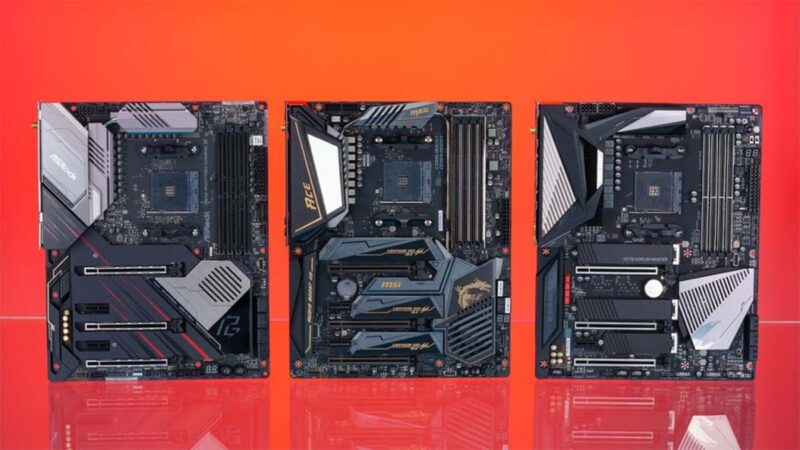
- کیفیت قطعات: قطعات با کیفیت بالاتر (خازنها، VRMها و غیره) تمایل دارند عمر طولانیتری داشته باشند. مادربردهای برندهای معتبر اغلب از قطعات بهتری استفاده میکنند.
- نحوه استفاده: مادربردی که دائماً تحت بار سنگین باشد (به عنوان مثال، برای بازی یا برنامههای حرفهای) ممکن است طول عمر کوتاهتری نسبت به مادربردی که برای کارهای عمومی استفاده میشود، داشته باشد. اورکلاک کردن، به ویژه، میتواند به قطعات فشار وارد کند و طول عمر را کاهش دهد.
- عوامل محیطی: گرما، گرد و غبار و رطوبت همگی میتوانند تأثیر منفی بر مادربرد داشته باشند. تمیز نگه داشتن رایانه شخصی خود و قرار دادن آن در یک منطقه با تهویه مناسب میتواند به افزایش طول عمر آن کمک کند.
- منسوخ شدن فناوری: حتی اگر یک مادربرد از نظر فیزیکی عملکردی باشد، ممکن است به دلیل فناوریهای جدیدتر منسوخ شود. به عنوان مثال، اگر میخواهید به یک CPU یا RAM جدیدتر ارتقا دهید، ممکن است به یک مادربرد جدید نیاز داشته باشید که از آن فناوریها پشتیبانی کند. این احتمالاً رایجترین دلیلی است که افراد مادربردها را تعویض میکنند، حتی اگر مادربرد قدیمی هنوز کار میکند.
- نوسانات/قطعی برق: نوسانات یا قطعی برق میتواند به مادربرد آسیب برساند. استفاده از یک منبع تغذیه با کیفیت خوب و محافظ برق میتواند به جلوگیری از این امر کمک کند.
- نقصهای ساخت: گاهی اوقات، مادربردها میتوانند نقصهای ساخت داشته باشند که ممکن است باعث خرابی زودرس آنها شود.
چه چیزی را باید جستجو کرد:
- علائم خرابی: مراقب علائمی مانند کرشهای تصادفی، صفحه آبی مرگ (BSOD)، ناتوانی در بوت شدن یا درست کار نکردن قطعات باشید. این موارد میتواند نشان دهنده خرابی مادربرد باشد.
- سن: اگر مادربرد شما بیش از ۵ سال عمر دارد، احتمالاً به پایان عمر مفید خود نزدیک میشود. حتی اگر به خوبی کار میکند، عاقلانه است که به فکر تعویض آن باشید، به خصوص اگر قصد ارتقاء سایر قطعات را دارید.
به طور خلاصه: در حالی که یک مادربرد میتواند یک دهه یا بیشتر دوام بیاورد، منسوخ شدن فناوری و احتمال خرابی قطعات به این معناست که اغلب تعویض آن زودتر، به ویژه هنگام ارتقاء سایر بخشهای سیستم شما، عملی است.رفتار خوب با رایانه شخصی خود و تمیز نگه داشتن آن میتواند به افزایش طول عمر آن کمک کند.
بابت خرید مادربرد چه مقدار باید هزینه کرد ؟
میزان هزینه ای که برای خرید مادربرد باید صرف کنید، به شدت به بودجه شما، کاربرد مورد نظر رایانه شخصی تان و برنامه های ارتقاء آن بستگی دارد. هیچ پاسخ واحدی برای این سوال وجود ندارد.
رهنمودهای کلی:
- تعادل: برای یک ساخت متعادل تلاش کنید. روی یک قطعه بیش از حد هزینه نکنید در حالی که از قطعات دیگر صرف نظر می کنید.
- اولویت بندی: نیازهای خود را تعیین کنید و بودجه خود را بر اساس آن اولویت بندی کنید.
- تحقیق: قبل از خرید، بررسی ها را بخوانید و مادربردها را مقایسه کنید.
با در نظر گرفتن دقیق این عوامل، می توانید بودجه مناسبی برای مادربرد خود تعیین کنید و مادربردی را انتخاب کنید که نیازهای شما را بدون صرف هزینه زیاد برآورده کند.
برای خرید کابل شبکه، انواع کابل فیبر نوری از شرکت وستا اقدام نمایید.