آموزش روش های انتقال فایل از گوشی به کامپیوتر و لپ تاپ
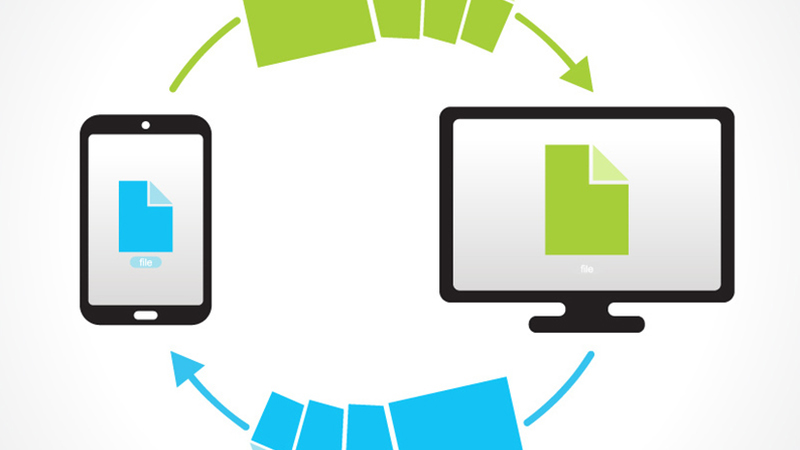
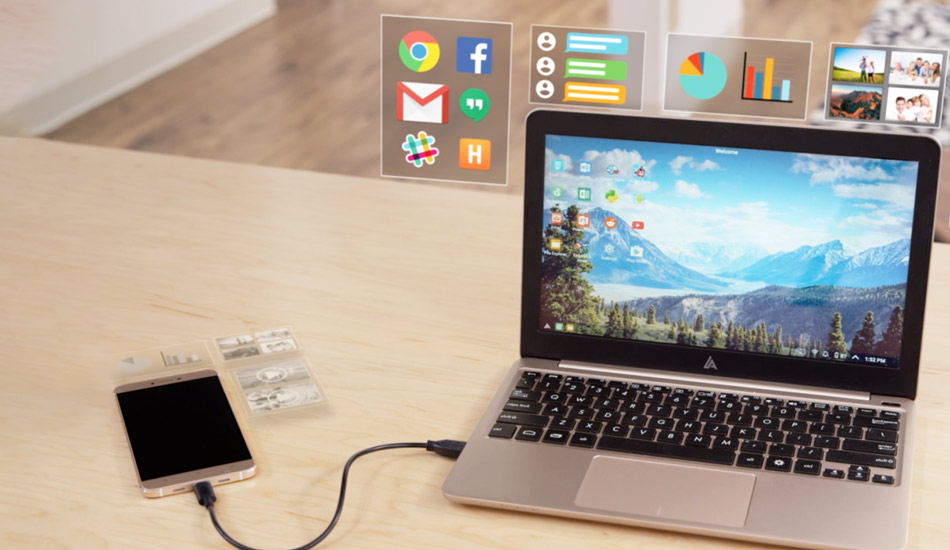
انتقال فایل از گوشی به لپ تاپ روشهای زیادی دارد که اینجا بهترین راه انتقال فایل از گوشی به کامپیوتر و لپ تاپ به صورت سیمی و بی سیم را بررسی می کنیم
آموزش روش های انتقال فایل از گوشی به کامپیوتر و لپ تاپ
در این مقاله، نحوه انتقال فایلها از تلفن به کامپیوتر را پوشش خواهیم داد. ما 4 روش را بررسی خواهیم کرد که عبارتند از:
- انتقال فایلها با استفاده از کابل USB
- انتقال فایلها با کارت SD
- انتقال فایلها به صورت بیسیم
- انتقال فایلها با استفاده از یک راه حل مبتنی بر ابر(Cloud)
امروزه تقریباً برای هر کاری از تلفن همراه استفاده میکنیم.عکس گرفتن، فیلمبرداری، ذخیره اسناد مهم، شبکههای اجتماعی، پخش موسیقی، هر چه که فکرش را بکنید. حتی بعضی از ما از آن برای تماس با شخص دیگری استفاده میکنیم.به دلیل این وابستگی به تلفنهای همراه به عنوان ابزاری با کاربردهای فراوان، در نهایت فایلهای زیادی را در تلفن همراه خود ذخیره خواهید کرد. اما وقتی نیاز دارید فایلها را از تلفن خود به کامپیوتر ارسال کنید، چه کاری انجام میدهید؟ مهم نیست تلفن شما چقدر فضای ذخیرهسازی دارد، در نهایت باید فایلها را به کامپیوتر خود منتقل کنید.
بیایید چهار روش انتقال برای ارسال فایلها از تلفن به رایانه شخصی یا لپ تاپ را بررسی کنیم.
- چگونه فایلها را با استفاده از کابل USB از تلفن به کامپیوتر منتقل کنیم؟
انتقال با کابل USB تا حد زیادی روش ترجیحی برای بسیاری از افراد است. و چرا نباشد؟ تنها کاری که لازم است انجام دهید این است که تلفن خود را به کامپیوترتان وصل کنید. چند مرحله دیگر برای تنظیم و تمام! اکنون میتوانید فایلها را از طریق هر یک از دستگاههای خود ارسال و دریافت کنید.
ارسال فایلها از تلفن به رایانه شخصی ویندوزی
چگونه فایلها را با استفاده از کابل USB از اندروید به رایانه شخصی منتقل کنیم؟ بیایید ببینیم چگونه میتوانید فایلها را از تلفن همراه اندرویدی یا آیفون خود به رایانهای که روی ویندوز اجرا میشود منتقل کنید.
- تلفن خود را از طریق کابل USB به رایانه خود وصل کنید.
- در نوار اعلان، پیامی در مورد اتصال USB مشاهده خواهید کرد. مطمئن شوید که آن را در حالت "انتقال فایلها" قرار دهید.اکنون روی My Computer (رایانه من) دوبار کلیک کنید و تلفن همراه شما در زیر Devices and Drivers (دستگاهها و درایورها) ظاهر میشود.
- اکنون میتوانید فایلها را از تلفن همراه خود به پوشهای در رایانه شخصی خود منتقل کنید.
چگونه فایلها را با استفاده از کابل USB از آیفون به رایانه شخصی منتقل کنیم؟
برای آیفونها، باید کمی تلاش بیشتری کنید.ابتدا مطمئن شوید که آخرین نسخه iTunes را روی رایانه ویندوزی خود نصب کردهاید.
- آیفون خود را با استفاده از کابل لایتنینگ به USB به رایانه شخصی خود متصل کنید.
- برنامه iTunes را در دستگاه ویندوزی خود باز کنید. به گوشه سمت چپ بالای صفحه بروید، جایی که تب "Device" (دستگاه) را مشاهده خواهید کرد. روی آن کلیک کنید و سپس روی "next" (بعدی) در File Sharing (به اشتراک گذاری فایل) کلیک کنید.
- برنامههای هدف خود را انتخاب کنید. iTunes به شما امکان میدهد انتخاب کنید کدام فایلها را از این برنامهها میتوانید به رایانه خود ارسال کنید.
- پس از انتخاب فایلهای خود، برای شروع انتقال دادهها به رایانه شخصی خود، روی "Save To" (ذخیره در) کلیک کنید.
انتقال فایلها از تلفن هوشمند به مک بوک
چگونه فایلها را با استفاده از کابل USB از گوشی اندرویدی به مک منتقل کنیم؟
این کار قطعاً به سادگی انتقال اسناد بین دستگاههای اندروید و ویندوز نیست. اما با این حال، چیز پیچیدهای هم نیست.
- برنامه "Android File Transfer" را روی مک خود نصب کنید. برنامه باید اجرا شود و خود را نصب کند.
- اکنون فقط تلفن خود را با استفاده از کابل USB به دستگاه اپل خود وصل کنید.
- محتویات تلفن خود را مرور کنید و فایلهای مورد نظر را برای انتقال به پوشهای در مک خود انتخاب کنید.
چگونه فایلها را با استفاده از کابل USB از آیفون به مک منتقل کنیم؟
برای ارسال فایلها از آیفون به مک، این مراحل را دنبال کنید:
- هر دو دستگاه اپل خود را با استفاده از کابل لایتنینگ به USB وصل کنید.
- برنامه iTunes به طور پیشفرض باز میشود. اگر باز نشد، باید خودتان برنامه را اجرا کنید.
- در گوشه سمت چپ بالا، روی نماد آیفون کلیک کنید. این کار یک پنجره جدید باز میکند.
- در اینجا در پایین، اطلاعات مربوط به فضای ذخیرهسازی دستگاه خود را خواهید یافت. بخشهایی برای فایلهای صوتی، عکسها و فیلمها، برنامهها، اسناد و سایر موارد را مشاهده خواهید کرد.
- برای شروع ارسال فایلها از آیفون به مک، روی بخش مربوطه کلیک کنید.
مزایا و معایب استفاده از کابل USB برای انتقال فایلها
مزایا:
- سریع و آسان است: انتقال فایلها با کابل USB معمولاً سریعتر از روشهای بیسیم است.
- نیازی به اتصال اینترنت ندارید: این روش مستقل از اینترنت است، که در مناطقی با اتصال ضعیف یا بدون اتصال مفید است.
- کابلهای USB نسبتاً ارزان هستند: کابلهای USB به طور گستردهای در دسترس و مقرون به صرفه هستند.
معایب:
- نیاز به نزدیکی فیزیکی: شما باید از نظر فیزیکی نزدیک رایانه خود باشید، یا حداکثر تا جایی که کابل USB شما اجازه میدهد.
- چگونه فایلها را با کارت SD از تلفن هوشمند به رایانه خود منتقل کنیم؟
ممکن است کوچک باشند، اما کارتهای SD مطمئناً قدرتمند هستند. آنها از 64 مگابایت تا 1 ترابایت داده را روی یک تراشه حمل میکنند. درست مانند کابلهای USB، کارتهای SD یک وسیله پرکاربرد برای انتقال داده هستند. تنها چیزی که برای اجرای این روش به آن نیاز دارید، یک اسلات کارت SD روی دستگاه رایانه شما است.
چگونه فایلها را با استفاده از کارت SD از تلفن اندرویدی به رایانه شخصی یا مک ویندوزی منتقل کنیم؟
اگر تلفن اندرویدی شما تمام فایلهای شما را روی کارت میکرو SD شما ذخیره میکند، انتقال فایلها آسان خواهد بود.این مراحل را دنبال کنید:
- اگر فایلهایی در تلفن خود ذخیره کردهاید، باید یک کارت SD وارد کنید. سپس، فایلهایی را که میخواهید به کارت SD منتقل کنید.
- کارت میکرو SD را از تلفن خود خارج کرده و در یک کارت خوان قرار دهید.
- کارت خوان را در اسلات کارت حافظه دستگاه رایانه خود قرار دهید.
- اکنون میتوانید به راحتی فایلها را از کارت خود به رایانه شخصی یا مک خود کپی و جایگذاری کنید. بله، به همین سادگی است.
چگونه فایلها را با استفاده از کارت SD از آیفون به رایانههای ویندوزی و مک منتقل کنیم؟
آیفونها اسلات کارت SD ندارند. بنابراین، انتقال فایلها از آیفون به رایانه شما به این سرعت نخواهد بود. برای شروع فرآیند، به یک ابزار اضافی به شکل آداپتور لایتنینگ به کارت SD نیز نیاز خواهید داشت.
- پس از اتصال پورت لایتنینگ به آیفون خود، کارت حافظه را در کارت خوان قرار دهید.
- به فایلی که میخواهید منتقل کنید بروید. به عنوان مثال، عکسی که میخواهید به رایانه خود ارسال کنید.
- مورد را انتخاب کرده و گزینه اشتراکگذاری را فشار دهید.
- سپس، روی ذخیره در فایلها ضربه بزنید. این زمانی است که تلفن شما گزینههای موجود را به شما نشان میدهد. کارت SD خود را انتخاب کنید، که معمولاً به عنوان بدون نام ظاهر میشود.
- از آنجا، پوشهای را که میخواهید فایل خود را در آن ذخیره کنید انتخاب کنید.
برای تکمیل انتقال، پس از ذخیره فایلهای خود روی کارت SD، آن را خارج کنید. آن را در دستگاه دسکتاپ یا لپتاپ خود قرار دهید. اکنون میتوانید فایلها را از کارت به دستگاه خود بکشید و رها کنید.
مزایا و معایب استفاده از کارتهای SD برای انتقال فایل
مزایا:
- برای دستگاههای اندرویدی که دارای اسلات کارت میکرو SD هستند، این روش صرفهجویی بزرگی در زمان است.
- پیادهسازی آسان است و میتوانید فایلهای بزرگ را در عرض چند دقیقه منتقل کنید.
معایب:
- احتمالاً روش ایدهآلی برای کاربران آیفون نیست، زیرا باید یک آداپتور لایتنینگ به کارت SD خریداری کنید.
- این فرآیند کند است و شامل مراحل زیادی است.
- چگونه فایلها را به صورت بیسیم از تلفن به کامپیوتر ارسال کنیم؟
اگر احساس میکنید استفاده از اتصالات سیمی برای ارسال و دریافت فایلها قدیمی شده است، چرا انتقال بیسیم را امتحان نکنید؟
میتوانید با انتقال فایلها از تلفن به رایانه شخصی با استفاده از بلوتوث یا Wi-Fi، از دردسر استفاده از کابل یا کارت SD جلوگیری کنید.
چگونه فایلها را با استفاده از بلوتوث از تلفن به رایانه شخصی ارسال کنیم؟
ارسال فایلها از تلفن اندرویدی به رایانه ویندوزی با استفاده از بلوتوث:
- به تنظیمات تلفن خود بروید و روی بلوتوث ضربه بزنید. آن را روشن کنید و مطمئن شوید که برای دستگاههای نزدیک قابل شناسایی است.
- در رایانه ویندوزی خود، به منوی شروع بروید. روی چرخدنده در سمت چپ کلیک کنید تا وارد تنظیمات شوید. بلوتوث را در نوار جستجو تایپ کنید و وقتی گزینه در منوی کشویی ظاهر شد، روی آن کلیک کنید.
- در سمت راست پنجره، گزینهای برای ارسال یا دریافت فایلها از طریق بلوتوث مشاهده خواهید کرد. برای باز کردن جادوگر انتقال فایل روی آن کلیک کنید.
- قبل از انتخاب دستگاه تلفن همراه خود از لیست دستگاههای موجود، "دریافت فایلها" را انتخاب کنید. سپس، "بعدی" را انتخاب کنید.
- اکنون، قفل تلفن خود را باز کنید و برای انتخاب هر فایلی که میخواهید منتقل کنید، طولانی فشار دهید. از تنظیمات، "اشتراکگذاری" را فشار دهید و سپس بلوتوث را انتخاب کنید.
- رایانه شخصی خود را از لیست "دستگاههای موجود" در تلفن خود انتخاب کنید.
- در رایانه خود، پوشه دلخواه خود را برای ذخیره فایل دریافتی انتخاب کنید، سپس برای تکمیل فرآیند، روی "پایان" کلیک کنید.
ارسال فایلها از تلفن اندرویدی به مک با استفاده از بلوتوث
- بلوتوث را در تلفن اندرویدی خود روشن کنید و آن را روی قابل شناسایی تنظیم کنید.
- در مک خود، از طریق تنظیمات به بلوتوث در تنظیمات برگزیده بروید و آن را روشن کنید.
- وقتی مک خود را در دستگاههای موجود در نزدیکی مشاهده کردید، روی "جفتسازی" در تلفن همراه خود ضربه بزنید.
- به مک خود برگردید. در پنجره تنظیمات برگزیده، روی "اشتراکگذاری" کلیک کنید و کادر کنار "اشتراکگذاری بلوتوث" را علامت بزنید. پوشه دلخواه خود را برای فایلهای دریافتی انتخاب کنید و آماده شروع اشتراکگذاری هستید. هنگامی که اسناد خود را از طریق اندروید ارسال میکنید، اعلانی در مک شما ظاهر میشود. هنگامی که روی پذیرش ضربه بزنید، فایلهای شما مستقیماً به پوشه مشخص شده میروند.
چگونه فایلها را با استفاده از Apple AirDrop از آیفون به مک منتقل کنیم؟
در حالی که آیفون شما نمیتواند با استفاده از بلوتوث فایلها را ارسال کند، چیز دیگری در زرادخانه خود دارد.AirDrop یک ویژگی انحصاری ویژه است که برای دستگاههای اپل ساخته شده است تا فایلها را به راحتی بین آنها به اشتراک بگذارد. علاوه بر این، هم با بلوتوث و هم با Wi-Fi کار میکند.
برای اشتراکگذاری فایل با AirDrop، این مراحل را دنبال کنید:
- در مرکز کنترل آیفون، نماد AirDrop را فشار دهید تا روشن شود.
- به برنامهای بروید که از آنجا باید فایلها را به اشتراک بگذارید. به عنوان مثال، برای اشتراکگذاری عکسها، تمام تصاویری را که میخواهید به مک خود ارسال کنید، انتخاب کنید.
- اکنون دکمه اشتراکگذاری را که ابتدا در پایین صفحه تلفن ظاهر میشود، لمس کنید. مک خود را از دستگاههایی که ظاهر میشوند انتخاب کنید. و تمام.
واقعاً به همین راحتی است!
چگونه فایلها را با استفاده از Wi-Fi بدون اینترنت از تلفن هوشمند به رایانه شخصی منتقل کنیم؟
دریافت فایلها از تلفن اندرویدی یا آیفون به رایانه شخصی ویندوزی با استفاده از روتر Wi-Fi
روتر Wi-Fi دارید؟
عالی است! اکنون میتوانید ارسال و دریافت فایلها بین دستگاهها را شروع کنید.
اما قبل از انجام این کار، باید هر برنامه FTP شخص ثالث را روی تلفن اندرویدی یا iOS خود نصب کنید تا کارها انجام شود. و از آنجایی که ویندوز از AirDrop پشتیبانی نمیکند، نمیتوانید از بلوتوث برای ارسال فایلها از آیفون خود به رایانه ویندوزی استفاده کنید. به همین دلیل میتوانید از همین روش برای اشتراکگذاری فایلها از آیفون خود به رایانه شخصی با اتصال بیسیم استفاده کنید. برای این کار:
- به تنظیمات اینترنت در تلفن خود بروید.
- ویژگی نقطه اتصال Wi-Fi را در تنظیمات نقطه اتصال و اتصال به اینترنت پیدا کرده و آن را روشن کنید.
برنامه FTP را باز کنید که یک URL را به شما نشان میدهد.
- در رایانه خود، به My Computer (رایانه من) بروید.
- در نوار آدرس در بالا، URL را از برنامه تلفن خود تایپ کنید. فضای ذخیرهسازی اندروید شما اکنون در رایانه شما قابل مشاهده خواهد بود.
انتقال فایلها از تلفن اندرویدی خود به مک با استفاده از روتر Wi-Fi
- در واقع میتوانید از همان روش اشتراکگذاری فضای ذخیرهسازی FTP در مک خود استفاده کنید. اما باید یک برنامه پشتیبانیشده FTP را نیز روی رایانه خود نصب کنید.
- URL را از دستگاه اندرویدی خود کپی کرده و در برنامه FTP خود در مک جایگذاری کنید. و در کمترین زمان فضای ذخیرهسازی تلفن خود را روی صفحه نمایش خود مشاهده خواهید کرد.
مزایا و معایب استفاده از بیسیم برای ارسال فایلها
مزایا:
- دیگر نیازی به دردسر سیمها نیست. تنها با چند ضربه به هر دستگاهی متصل شوید.
- میتوانید به طور همزمان به چندین دستگاه متصل شوید.
- AirDrop اشتراکگذاری فایل را فوقالعاده آسان و راحت میکند.
معایب:
- نمیتوانید با بلوتوث بین آیفون و رایانه شخصی ویندوزی فایلها را به اشتراک بگذارید.
- انتقال بیسیم هرگز به سرعت اتصال سیمی نیست.
- باید یک برنامه FTP را روی تلفن خود نصب کنید.
- AirDrop برای دستگاههای دارای اندروید و ویندوز کار نمیکند.
- AirDrop به Wi-Fi و بلوتوث فعال نیاز دارد.
- هر دو دستگاه ارسال و دریافت باید در یک شبکه Wi-Fi باشند، بنابراین فاصله بین آنها محدود است.
- چگونه فایلها را با استفاده از ارائه دهندگان مبتنی بر ابر(Cloud) از تلفن خود به رایانه شخصی به اشتراک بگذارید؟
اگر به اینترنت دسترسی دارید، میتوانید از یکی از کارآمدترین روشهای انتقال فایل استفاده کنید. ما در مورد اشتراکگذاری فایل مبتنی بر ابر صحبت میکنیم.نحوه کار به این صورت است:
- برنامههای اشتراکگذاری و ذخیرهسازی مبتنی بر ابر مرتبط را در هر دو دستگاه خود (تلفن و رایانه شخصی) دانلود کنید. برخی از برنامههای محبوب شامل Google Drive، iCloud، Microsoft OneDrive و Dropbox هستند.
- هر فایلی را که میخواهید به اشتراک بگذارید در پوشههای برنامه مبتنی بر ابر خود قرار دهید. آن را روی همگامسازی خودکار در تلفن و رایانه خود تنظیم کنید.
- اکنون میتوانید فایلها را از هر کجا و در هر زمان با هر کسی به اشتراک بگذارید.
مزایا و معایب استفاده از بیسیم برای اشتراکگذاری فایلها
مزایا:
- بسیاری از دستگاهها از قبل از روشهای ذخیرهسازی و اشتراکگذاری فایل مبتنی بر ابر استفاده میکنند. تلفنهای Google Pixel یک مثال محبوب هستند.
- هر فایل در سرور ابری دارای یک URL منحصر به فرد است. میتوانید این را با هر کسی به اشتراک بگذارید و آنها میتوانند از هر نقطه در سراسر جهان به لینک دسترسی پیدا کنند.
- محدودیتی برای میزان ارسال از طریق برخی از راه حلهای مبتنی بر ابر وجود ندارد. ممکن است فضای شما تمام شود، اما همیشه میتوانید فضای بیشتری بخرید.
معایب:
- اینترنت ندارید؟ اشتراکگذاری ابری وجود ندارد.
- متاسفانه، نمیتوانید بدون اتصال اینترنت مطمئن فایلها را ارسال یا دریافت کنید. علاوه بر این، این سرویسها ممکن است از شما بخواهند فضای ذخیرهسازی اضافی بخرید.
- متاسفانه برخی از ارائه دهندگان خدمات مبتنی بر ابر به شما اجازه ارسال فایل های بسیار بزرگ را نمی دهند.
`